jueves, 8 de julio de 2021

Un post.... Después de muchos años (2021) Time-tracking y gestión del tiempo

No creo que haya mucha gente pasando por acá últimamente, pero me pareció conveniente retomar este blog, un poco como repositorio de lo que suelo investigar para usar en mi Mac.

Actualmente tengo una Macbook Pro de 13 pulgadas del 2020 con Touch Bar, con Mac OS Big Sur.

Siento que últimamente procrastino demasiado. La pandemia y el trabajo a distancia y en línea, me han cansado y pierdo mucho la concentración. Por eso me puse a buscar app para medir el tiempo que uso las apps de trabajo y realmente contabilizar el tiempo.

Es verdad que Big Sur mide automáticamente la productividad según las aplicaciones abiertas pero no siempre me queda claro cuánto tiempo realmente he trabajado y con cuantas interrupciones.

No estoy buscando una app para empresas, sino para controlar mis propios tiempos. Pero algunas de lista pueden escalarse si uno comienza a crecer.

Lo que encontré hoy, que me llamaron la atención:

Harvest: ya la había usado años atrás, bastante útil. Gratis para 1 usuario y 2 proyectos, para siempre. Multiplataforma. Puede que la vuelva a usar.

Clockify: Se ve muy bien, amigable, la versión gratis es bastante completa y para siempre. Se paga por características adicionales si uno desea capacidades más empresariales, pero es el más barato. Cobra por usuario/mes y se puede pagar al mes o anual, el básico comienza en $3.99/mes(si pagas anual) o $4.99/mes si pagas mensual. Multiplataforma y web. Esta es mi segunda opción.

Timing: Se ve interesante, tiene una interfaz limpia, pero no es gratis. Tiene un periodo de prueba de 14 días. Los precios van por usuario al mes, se paga anualmente o mensualmente. Inicia en $6.40/mes si se paga todo el año.

Timely: También tiene una interfaz limpia. Igual que la anterior, su periodo de prueba es de 14 días y los pagos usuario/mes, pagado anualmente. El Inicial cuesta $8/mes.

Infinity: Inicia con $9/mes/usuario, pero anda en una promoción de Pago Único de por vida (julio 2021).

Denle una mirada también a:

Daily

TrackingTime

Toggl 

RescueTime

Chrometa

Espero que les sea útil. ¡Hasta otro día!

lunes, 1 de octubre de 2012

Programas de diseño gráfico (alternativas)

NOTA: Estaba comenzando a escribir este post cuando me di cuenta que era mi post #100. No es que sea muy importante, pero me dejo pensando cuanto tiempo llevo haciendo este blog. (Y al final nunca fue el número 100, sino el 101) En fin, vamos a lo que interesa.

Para los utilizadores de programas como Illustrator, InDesign y Photoshop, las licencias de estos programas resultan bastantes caras. Por eso vamos a mostrar algunas alternativas (para Mac OS) más económicas o gratuitas.

Alternativas a Photoshop (edición de imagen)

The GIMP: Es la alternativa opensource. Personalmente no me gusta mucho, porque me obliga a usar X11 y no es un programa nativo para Mac.

SeaShore: Es otra alternativa opensource, pero mucho más limitada. Consigue crear efectos y editar brillos o contrastes, pero no permite crear lineas o texto en las imágenes.

Pixelmator: Una muy buena alternativa a un precio accesible. Tiene una versión de prueba, se puede comprar vía MacAppStore y cuesta $29.99 - €23.99.

Alternativas a Illustrator (creación de imagen vectorial)

Inkscape: Es la alternativa opensource. Parece muy completo y trabaja basicamente SVG (Scalable Vector Graphics) pero como The GIMP, utiliza X11 y no es nativo para Mac.

Intaglio: Convierte PDF, EPS, SVG y PICT en EQG (Editable Quartz Graphics). Tiene una versión de prueba y cuesta $89 mas IVA para compradores europeos.

Sketch: Tiene una versión de prueba y se puede comprar en la MacAppStore, al precio de introducción de $39.99 - €31.99. Exporta para SVG PDF EPS TIF JFG PNG GIF.

Alternativas a InDesign o QuarkXpress (maquinación de páginas, libros y revistas)

Scribus: Es la alternativa opensource. Yo veo complicada su instalación y por eso no lo he probado (dicen que hay que bajar un programa Fink y tener Xcode y que va a utilizar X11).

Swift Publisher: Dicen que es muy bueno. Tiene una versión de prueba y luego cuesta $44.95 (incluye una librería de mil imágenes). La versión con 40mil imágenes y fuentes tipográficas cuesta $54.95. Esta disponible a través de la MacAppStore, por €35,99.

iStudio Publisher: Se ve muy bien, al nivel del Swift. Tiene una versión de prueba de 30 días y cuesta €39.99 y 29.99 la versión estudiante.

Pages: el editor de textos de iWork puede ser una herramienta competente para creación de pequeñas revistas y folletos. Cuesta €15.99 en la MacAppStore.

Alternativa a Dreamweaver (creación de páginas web)

Kompozer: Es la alternativa opensource. Es menos potente, pero para un utilizador que no sea técnico, es una excelente herramienta, e incluso tiene su propia herramienta de FTP.

Freeway: Se puede escoger entre Freeway Express ($69) o Freeway Pro ($299). Tiene versión de prueba.

Suerte.

Post 100 (un año después)

Hace un año y 10 días, más o menos, había comenzado a escribir un post cuando me di cuenta que sería el post número 100. Lo escribí igual pero nunca tuve tiempo de subirlo al blog. Ahora cuando lo veo, me resulta increíble que haya pasado todo un año, que nos hayamos mudado de continente, que aún haya gente que visite este humilde blog. Pasan tantas cosas en un año. La mudanza ha traído trabajo y menos tiempo para dedicarle al blog, pero no crean que me olvido. Siempre que pueda pondré aquí algunos consejos. Y el siguiente post, será aquel que no subí hace un año, pero que me parece que siempre puede ser útil. Hasta la próxima.

Post 100 (un año después)

Hace un año y 10 días, más o menos, había comenzado a escribir un post cuando me di cuenta que sería el post número 100. Lo escribí igual pero nunca tuve tiempo de subirlo al blog. Ahora cuando lo veo, me resulta increíble que haya pasado todo un año, que nos hayamos mudado de continente, que aún haya gente que visite este humilde blog. Pasan tantas cosas en un año. La mudanza ha traído trabajo y menos tiempo para dedicarle al blog, pero no crean que me olvido. Siempre que pueda pondré aquí algunos consejos. Y el siguiente post, será aquel que no subí hace un año, pero que me parece que siempre puede ser útil. Hasta la próxima.

lunes, 19 de septiembre de 2011

Fotos para documentos - Hágalo Ud. mismo

Si les gusta hacer sus propias fotografías carnet o pasaporte, es necesario seguir algunos consejos básicos.


  1. Tomar la foto utilizando un fondo unicolor, de preferencia blanco o gris claro. La persona debe ponerse muy cerca de la pared para minimizar las sombras.
  2. Poner la cámara a la misma altura que la cabeza.
  3. Si es una foto de adulto, tomar la foto a una distancia de 2 metros máximo y 1,5 metros mínimo. Si es un niño/a o un bebé, tomar la foto a una distancia de 1,5 metros.
  4. La persona debe mantener una expresión neutral y los labios cerrados (no usar anteojos).
  5. Mirar directamente a la cámara.
  6. Evitar todas las sombras, en el rostro y atrás de la persona.
  7. La foto debe incluir los hombros y suficiente espacio encima de la cabeza (para hacer el recorte).
  8. Asegurarse que la luz en el rostro es pareja y bien difuminada. No utilizar una fuente de luz superior, apáguela.
Cuando hayan conseguido la fotografía ideal, les recomiendo crear sus fotos para impresión en uno de estos sitios web. Existen muchos sitios web similares, pero estos me parecen los más amigables.

IDphoto4you - me gusta porque es fácil de utilizar y el PDF final tiene un fondo blanco. Si se selecciona el formato 10x15cm se imprimen 8 fotos pasaporte con la dirección del sitio, el tamaño y la fecha. Tiene tamaños estandarizados para 73 países y está traducido a 6 idiomas (aunque falta español). La imagen debe tener como máximo 5000x5000 pixeles y 10 MB.


ePassportPhoto - también es fácil pero el PDF final viene con un margen verde. Si se selecciona el formato 10x15cm se imprimen 7 fotos pasaporte y la “foto” que falta es un anuncio del site. Tiene tamaños estandarizados para más de 60 países y está únicamente en inglés.


Hasta la próxima.

lunes, 5 de septiembre de 2011

Una nueva Mac y el nuevo Lion

Por cuestiones de movilidad, decidí cambiar mi grande y fiel iMac 20” por una Macbook Pro 13”. Esperaba que ella aún viniera con Snow Leopard pero para mi sorpresa, vino ya con Lion instalado.
Como a mí me gusta, selecciono Español como idioma base, seguido de Inglés Británico y de Portugués Europeo. Selecciono mi ubicación actual, que luego si necesito, cambiaré. Este Lion tiene muchos nuevos idiomas para seleccionar.
Hacer la migración de una computadora a otra fue tranquila y bien sucedida, pero como decidí no migrar las aplicaciones, terminé por encontrar que en Lion faltan 2 aplicaciones que yo sí uso: iWeb e iDvd. Tuve que copiarlas de la iMac para la Macbook, y funcionan sin problemas.
Me bajé a la MBP la mayor parte de los programas que tenía antes, pero en la MBP lo hice vía Mac App Store. Y pude comprobar que si uno utiliza la misma ID de Apple en varias máquinas, puede bajar los mismos programas a varias computadoras sin tener que pagar más.
Los programas que no estaban disponibles en la Mac App Store, los bajé directamente de los sites, y como había migrado las preferencias de las aplicaciones, todo ha funcionado perfectamente sin tener que configurar cuentas o preferencias otra vez.
Sólo no entiendo porque cada vez que abro el Skype (ultima versión) cada vez que abro la computadora, me vuelve a dar el mensaje “Skype fue descargado de internet el día xxx. ¿Está seguro que desea abrirlo?” Supongo que la siguiente actualización esto se corregirá (espero).
Y un choque horrible. Abrir iCal y la Agenda… ¡por favor! ¿Como es posible que se les haya ocurrido colocar unas “skins” tan feas? Esa imitación de cuero, si al menos fuera negra, o gris, pero marrón, horrible, insoportable.
Pero como para todo parece haber solución, me puse a buscar en Google y si desean darle a iCal y la Agenda un look Aluminio (como debería ser) pasen por este enlace, hagan una copia de seguridad de iCal.app y de Agenda.app, instalen los paquetes y disfruten… ¡ah! y no se olviden de donar a Macnix.
Dos cosas a las que me tengo que acostumbrar, el teclado en inglés y el trackpad.
Aún me estoy acostumbrando a trabajar con el trackpad, pero admito que sus funcionalidad me gustan y hasta es más rápido que usar un ratón (para ciertos programas a veces es necesario y felizmente tengo un mighty mouse de mi primera iMac).
El teclado en inglés me fastidia porque no tengo acceso directo a las tildes del español o del portugués o a letras como ñ o ç. Pero a través del visor de teclado he aprendido como hacerlo (sea con la tecla ⌥ o con ⇧+⌥). Abro el visor del teclado muchas veces, porque aún no me aprendo todas las combinaciones, pero resulta muy bien. Les dejo unas imágenes para que vean lo que se consigue.
Caracteres que se obtienen con Shift+Option en el teclado inglés británico:
shift-altbritkeyboard-2-2011-09-5-09-45.jpg
Caracteres y tíldes que se obtienen con Option:
alt-optionbritkeyboard-2011-09-5-09-45.jpg
Y por ahora, nada más. Saludos y hasta la próxima.
ACTUALIZACIÓN 19 SET 2011: También falta iSync.

martes, 2 de agosto de 2011

Seashore, editor de imagen para Mac

Hace mucho tiempo que decidí probar y aprovechar muchas de la aplicaciones “gratuitas”, de donación, open-source, que hay en el universo de las computadoras. Hasta ahora, lo único que no había encontrado era un buena substitución al photoshop, en código abierto o en demos de programas nativos de Mac OS.
Había probado el GIMP, pero no me gusta mucho su interfaz, y además, necesita X11 para funcionar. Probé con Pixelmator, interesante herramienta, pero sentí que me tardaba mucho buscando las funciones. Había probado con varias aplicaciones “en línea”, como Pixlr o Sumopaint, pero me quedé con Aviary para hacer ciertas cosas que necesitan la creación y edición de layers o capas.
Intenté probar CloudCanvas y también Inkscape, pero están más dirigidos a formatos SVG y no tanto a JPG o TIFF.
Así que para ediciones rápidas de mis fotos utilizo el editor de iPhoto (mejoras de foto, brillo, contraste, retoques, efectos). Para otras acciones, utilizo Vista Previa (Preview - herramientas de recorte, girar de fotos, ajuste de tamaño de archivo). Para algunas ediciones simples con algún toque de diversión utilizo Skitch.

Pero esta semana he encontrado Seashore.
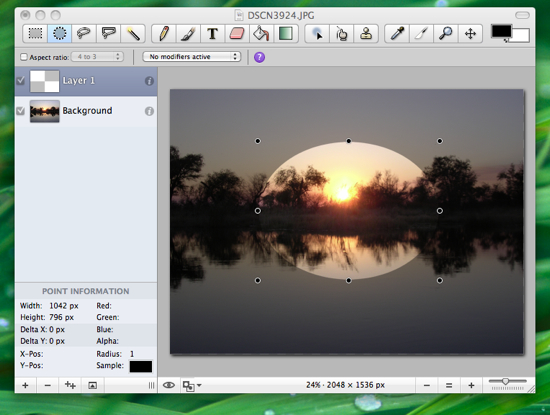
Está basado en GIMP pero es nativo de Mac OS. Es una interfaz limpia, trabaja con layers y posee herramientas básicas de selección rectangular, circular, lazo y varita mágica. Herramientas típicas de lápiz, brush, texto, borrador, paint bucket, gradient, smudge, etc. y tiene efectos como Crystallize, Pointillize, aparte de básicos como Noise o Sharpen.
No pretende substituir programas profesionales pero constituye una buena herramienta para los pequeños usuarios. Aún no puede trabajar archivos *.psd pero por ahora, no importa mucho.
Aún me estoy habituando al programa, hasta ahora me gusta, y para mis necesidades actuales de edición de imagen, basta y sobra.
Recomiendo. Les dejo algunas instantáneas.

Seashore1-2011-08-2-17-06.jpgDSCN3924.JPG-2011-08-2-17-06.jpgDSCN3924.JPG-1-2011-08-2-17-06.jpgDSCN3924.JPG-2-2011-08-2-17-06.jpg

viernes, 3 de junio de 2011

El Diccionario de la Mac 2

Hoy he conseguido hacer algo que hace mucho que me hacía falta. Incluir el Diccionario de la Real Academia Española de la Lengua (DRAE) en mi Diccionario de la Mac.
Como ya dije en el post anterior en que hablaba de diccionario, sólo incluye diccionarios en inglés, en japonés y la Wikipedia. Como yo adoro diccionarios, y además mi idioma nativo es el español, me hacía mucha falta. Es que veces no queremos un diccionario en línea si lo podemos tener localmente, ¿no creen? Imagina que un dia por X motivos me quedo sin internet... ya me ha pasado quedarme sin internet un día o dos porque alguien había doblado y estropeado el cable de fibra óptica del edificio. En fin.
El DRAE se puede comprar pero es muy caro y he leído que funciona muy mal en Mac OS X. Esta es una ayuda hasta que salga un buen *.dict del DRAE para la Mac.
A seguir, los pasos.
  • Bajarse el programa DictUnifier (que es un convertidor de diccionarios “stardict” *tar.bz2 hacia *.dict y que también instala el nuevo *.dict en el Diccionario de Mac).
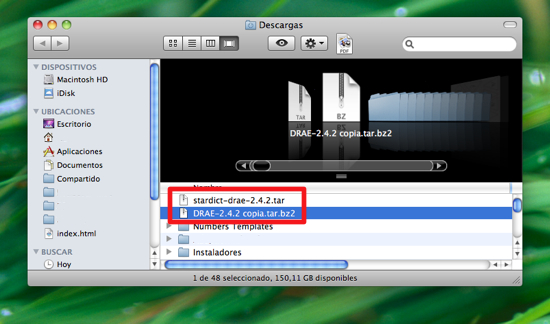
  • Bajarse el stardict drae de este site. Como este diccionario venía solo con extensión tar, no funciona. Así que lo copié, lo renombre como DRAE y le añadí la extensión *.bz2 (era un prueba pero funcionó).
    Descargas-1-2011-06-3-10-55.jpg
    • Abrir el DictUnifier y arrastrar el Archivo DRAE con extensión *.bz2 al cuadro con la flecha. Nos va a pedir el nombre con que queremos ver el diccionario, yo le puse DRAE y acepté. Esperar que la aplicación haga su trabajo y cuando parece un check verde que dice “Done”, ya podemos continuar.
    DictUnifier-2011-06-3-10-55.jpg
    • Abrir el Diccionario de la Mac y listo. Ahí lo tienen. El DRAE, localmente, en la Mac.
    DRAE-2011-06-3-10-55.jpg
    Espero que también les sea útil. Hasta la próxima

    viernes, 1 de abril de 2011

    Ayudas online para diseñadores y arquitectos

    Si eres diseñador de interiores o arquitecto, tal vez te interesen estas herramientas online para crear ambientes en 3D con acabados bastante realistas.

    Autodesk Homestyler
    Permite dar dimensiones a las habitaciones y decorar con elementos genéricos o con elementos de algunas marcas como Dupont o Koshler. Funciona en cualquier sistema operativo.
    AutodeskHomestyler-FreeHomeDesignSoftwareandInteriorDesignSoftware-2011-04-1-12-08.jpg

    Roomle
    Permite dar dimensiones a las habitaciones y decorar con elementos de su catálogo. Funciona en cualquier sistema operativo.
    roomle.com-theonlineroomplanningplatform-GETTHEIDEA%21-2011-04-1-12-08.jpg

    Blophome
    Blophome puede funcionar online o desde tu computador (archivo .exe), según como lo prefieras, pero necesitará siempre de conexión a internet para acceder a las bases de datos de los elementos y catálogos de productos. Actualmente cuenta con toda la gama de productos Roca y con un completísimo catálogo de productos IKEA. También han mejorado su catálogo de iluminación y texturas. Es una pena que solo funcione en Windows y de preferencia IE o Firefox.
    BlopHomedecora%2Cdibuja%2Cdisen%CC%83aoreformacualquierhabitacio%CC%81ndetucasauoficina.-2011-04-1-12-08.jpg

    Floorplanner
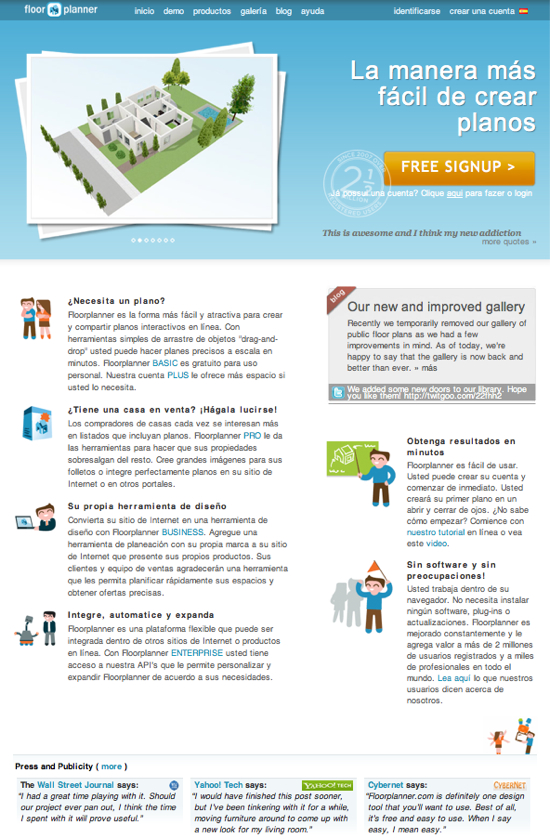
    Excelente página, verdadera competencia para las aplicaciones de CADs pagadas. Incluso tiene una versión para jardines PlantaGen. Funciona en cualquier sistema operativo.
    crearplanosydisen%CC%83osdecasasenlineaconfloorpanner.com-2011-04-1-12-08.jpg

    También tenemos los planificadores de IKEA, en especial el Planificador de Cocinas, si te registras como usuario te permite guardar tu proyecto por 365 días y puedes editarlo e imprimirlo. Tienen también un planificador de baños, un planificador de armarios del sistema Pax y un planificador de estanterías. Funciona en cualquier sistema operativo.
    IKEAHomePlanner-2011-04-1-12-08.jpg

    Prueben también thekitchenplanner. Funciona en cualquier sistema operativo.
    KitchenPlannerOnline-2011-04-1-12-08.jpg

    martes, 22 de marzo de 2011

    iPhoto y la Canon EOS 550D

    Hace unos meses mi padre me regaló una máquina fotográfica de verdad. Digamos que entra el grupo de las “semi-pro”. Hace mucho que no tenía una cámara tan buena y con tantas opciones. Y aunque no siempre me salen bien a la primera, prefiero tomar la fotos en manual para ir probando y recordando el uso de los ISO, de la abertura y velocidad del obturador. A veces también juego con las funciones automáticas, sobre todo con la de retratos y con la de foto nocturna.
    En fin, una de las funciones que me llamó la atención es que en la versión manual, en el menú de opciones, se puede definir nombre del autor de la foto y el tipo de copyright (derecho de autor) de la foto y adjuntarlos a la información EXIF. Mis fotos son muy de familia, pero como vivo lejos de mis padres, pongo muchas fotos en internet para que ellos puedan ver a sus nietos. Por eso tengo los derechos como “All right reserved (todos los derechos reservados” junto con mi nombre.
    Desde que tengo la máquina que me he preguntado como ver esa información. Porque cuando estamos en iPhoto la información que vemos de la fotos es así:
    iPhoto-2011-03-22-12-50.jpg
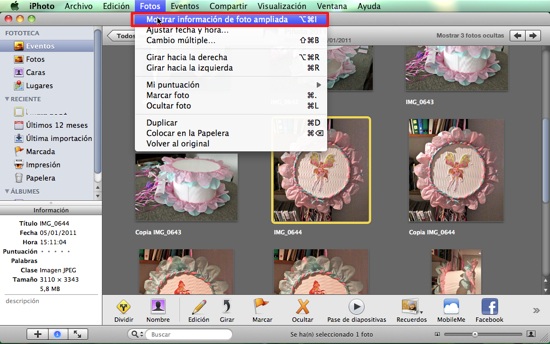
    Pero si vamos al menú Fotos, encontramos Mostrar información de foto ampliada:
    iPhoto-1-2011-03-22-12-50.jpg
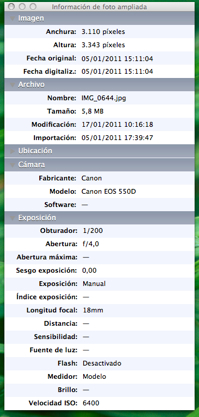
    Aparece esta ventana de información (información EXIF más detallada):
    Informacio%CC%81ndefotoampliada-2011-03-22-12-50.jpg
    Pero, por ninguna parte conseguía encontrar la información del autor y los derechos de autor. Hasta que se me ocurrió abrir una imagen en Preview (Vista Previa) y hacer clic en la dichosa “i” de información.
    IMG_0644.jpg-2011-03-22-12-50.jpg
    Y aparece esta ventana:
    Inspector-1-2011-03-22-12-50.jpg
    Si hacemos clic en la “i”, tenemos más opciones, como General, Canon, Exif, TIFF, Picture Style:
    Inspector-2-2011-03-22-12-50.jpg
    Si hacemos clic en TIFF, entonces veremos la información que estábamos (que yo estaba) buscando.
    Inspector-3-2011-03-22-12-50.jpg
    Llevaba meses queriendo saber esto, y hoy, así, sin más ni menos, he tenido un momento iluminado.
    Espero que les sea útil. Hasta la próxima.

    miércoles, 16 de febrero de 2011

    miércoles, 9 de febrero de 2011

    Imprimir selección en Mac OS X

    Para muchos de los que nos hemos cambiado a Mac desde Windows, siempre ha sido un pequeño fastidio que no exista la opción “Imprimir selección” en el cuadro de diálogo de impresión de Mac OS X. Para mí al menos, es muy importante imprimir sólo lo necesario y no gastar papel y tinta en información que no será relevante en la impresión.
    La solución de hoy ya podría haber sido encontrada antes, si me hubiera recordado buscarla. Al final existe una pequeñísima y gratuita aplicación llamada Print Selection Service, que como su nombre lo indica, es un ítem que se instala en los Servicios del Menú de las aplicaciones. Lo acabo de instalar en Snow Leopard 10.6.6. Y va bastante bien.
    Bajamos el paquete y se abre un instalador. El instalador les dará un mensaje que dice que es necesario cerrar todas las aplicaciones abiertas y que la sesión se cerrará para finalizar la instalación.
    Les recomiendo cerrar el instalador primero, porque es preferible cerrar todas las aplicaciones (Safari, Word, Skype, iChat, Mail, etc) antes de abrir el instalador. (En mi primer intento lo hice cuando el instalador me dio el mensaje y al final la instalación no se realizó bien).
    Cuando tengan todas las aplicaciones cerradas, abran el instalador de Print Selection Service (que deberá estar en las Descargas). Y sigan todos los pasos.
    Cuando les aparece el mensaje de las cerrar las aplicaciones y de cerrar sesión preguntando si desean continuar, acepten y continúen la instalación. La sesión se cierra.
    Al iniciar sesión nuevamente, primero vamos a Preferencias > Teclado > Funciones rápidas del teclado > Servicios. Aquí andamos hacia abajo hasta la sección Imágenes, y colocamos un check en Print Selection.

    Servicios-PrintSelection-2011-02-9-11-36.jpg
    Luego de seleccionar cualquier texto o imagen en la aplicación, podemos ir al Menú desplegable de prácticamente cualquier aplicación y en Servicios, veremos a Print Selection.
    RecibosVerdesEdic%CC%A7a%CC%83oCondensada-1-1-2011-02-9-11-36.jpg
    Se abre una ventana y damos clic en Print... (Imprimir...) con lo que abre el diálogo de Impresión que ya conocemos y podemos elegir la impresora, la orientación, etc.
    PrintSelection-2011-02-9-11-36.jpg
    A mí me encanta por fin poder “Imprimir selección”. Espero que también les sea útil.

    lunes, 17 de enero de 2011

    Código Abierto y Web2.0 / Alternativas a los programas de pago

    Diseño gráfico / Imagen (Alternativas a Photoshop / Illustrator)
    Gimp - Código abierto, produce archivos de imagen (TIFF, JPG, GIF, etc), está diponible para Windows, Mac y Linux. Las veces que lo he probado me he quedado con la idea que los menus son más complicados (cuando uno está habituado a Photoshop).
    Aviary Tools - herramienta online web 2.0 con diversos subprogramas, trabaja con archivos de imagen comunes. Me encanta.
    Inkscape -Código abierto, produce archivos *.SVG, y está disponible para Windows y Mac, corre también en FreeBSD.
    CloudCanvas - herramienta online web 2.0, trabaja con *.SVG.

    Suite ofimática (Alternativas a MS Office / Apple iWork / SunOffice Systems)
    OpenOffice - Código abierto, produce archivos *.odt (open document) y abre y produce *.doc Editor de texto, hoja de cálculo, presentación, base de datos, formulario, gráficos. Lo uso con regularidad y funciona muy bien.
    Calligra (ex KOffice) - Código abierto, disponible para Windows, Mac, Linux, FreeBSD y Haiku. Editor de texto, hoja de cálculo, presentación, base de datos, gráficos vectoriales y pintura digital.
    LibreOffice - Código abierto, disponible para Windows, Mac y Linux. Editor de texto, hoja de cálculo, presentación, base de datos, gráficos y fórmulas.
    NeoOffice - Código abierto, disponible para Mac. Editor de texto, hoja de cálculo, presentación, base de datos.
    FengOffice - Suite online.
    Zimbra - Suite Online con versión de escritorio.
    Google Docs - Suite online.
    GNOMEOffice - Multi-plataforma. Código abierto. Editor de texto, hoja de cálculo, presentación, base de datos, gráficos vectoriales y pintura digital.

    Editores de websites (Alternativas a Dreamwaver)
    Kompozer - Editor WYSIWYG, para Windows, Mac y Linux. Simple pero mejorando con la comunidad. Con FTP integrado. Lo he probado y me parece fácil. No se comprara con un Dreamwaver pero funciona.
    Amaya - Editor WYSIWYG con HTML y CSS integrado, validado por W3C.
    Trellian - Editor WYSIWYG, para Windows.
    Seamonkey Composer - Código abierto. Editor WYSIWYG, para Windows y Linux.

    Lector de Correos (Alternativas a Outlook y Apple Mail)
    Thunderbird - Código abierto. Para Windows, Mac y Linux.

    FTP / SFTP
    FileZilla - Código abierto, para Windows. Bastante bueno.
    CyberDuck - para Mac. Acepta donaciones. Muy bueno.

    Así que no digan que no hay alternativas. Pruébenlas, hagan uso de ellas. Al principio puede parecer que no son iguales, que les faltan cosas, pero conforme las vamos utilizando más y más, encontramos todo lo que buscamos y algo más. Hagan lo posible por no piratear software. ¿Algo que agregar a la lista?

    Código Abierto = Open Source

    Herramientas para docentes e investigadores

    Es importante tener las herramientas adecuadas a la organización de nuestro trabajo. Y como deseo mucho comenzar a dar aulas, me puse a buscar aplicaciones que me puedan servir en el día a día de la docencia y la investigación.

    Bee Docs Timeline permite crear líneas de tiempo para presentaciones, insertar a cada fecha el gráfico con que lo queremos identificar, son presentaciones interactivas y se pueden ver en 3D. Tienen descuento para Educación.
    DEVONthink® es un asistente y un gerente de información. Permite archivar documentos, digitalizaciones, mensajes de correo, notas, marcadores, etc, en un sólo lugar. Crea documentos RTF y permite hacer anotaciones en PDF, permite la referencia cruzada de información. Tiene descuentos para Educadores y estudiantes.
    BibDesk sirve para editar y manejar bibliografía. Lleva cuenta de la información bibliográfica y los archivos, ficheros o enlaces que se relacionen. Simplifica la forma como usamos la bibliografía en otras aplicaciones y es muy útil para usuarios LATEX. Software libre que acepta donaciones.
    Sente 6 es un gerente de referencias académicas. Una licencia puede ser instalada en 3 computadores como máximo (portátil y de escritorio en casa o en la escuela). Permite etiquetas referenciadas, bibliotecas sincronizadas, anotaciones en PDF, cientos de formatos bibliográficos, etc.
    Ulysses 2.0 sirve para desarrollar ideas, un editor semántico, y permite publicar el contenido de lo que escribimos. Muy parecido a MacJournal. Pago.
    Papers es una biblioteca personal de investigación. Permite archivar y organizar artículos, sus referencias y notas. Pago.
    Lomation’s Teacher Studio es un asistente para el educador. Sus herramientas permiten llevar las calificaciones de los estudiantes, notas sobre el trabajo en abierto y por terminar, llevar listas de asistencia, lecciones, documentos de referencia. Tiene un planificador, un horario, y se bloquea para solo ser visto por el profesor a través de una clave.

    La web (ahora 2.0) ofrece muchas herramientas en línea útiles a docentes y profesores, y también estudiantes, comenzando por el gigante Google:
    Google Apps (Versión Educación).
    Google Docs - Colaboración en línea con historial de revisiones y herramientas de búsqueda. Además de existir en todos los idiomas de soportados por Google.
    Google Calendar - permite compartir calendarios y enviar recordatorios e invitaciones a eventos, además de integrarse perfectamente con Gmail.
    Google Talk - como medio de comunicación entre docentes y estudiantes, VoIP.
    Google Sites - para creación de páginas web de grupo o de aula (algunas funciones de inserción “embed” no funcionan muy bien).
    Google Bookmarks - marcadores online siempre accesibles
    YouTube - videos.

    Y otras herramienta en línea:
    TeacherTube - como YouTube pero con vídeos educativos.
    Vimeo - vídeos.
    Ning - para la creación de una red social tipo myspace o facebook, pero se trata de una red social creada por cada usuario en función de un tema o interés común.
    Creación de encuentas - Polldaddy / kwiksurveys / otros.
    Gestión de libros - Shelfari / Librarything
    Compartir documentos - Slideshare / Scribd
    Creación de Podcasts - Screencast / Podomatic / Screentoaster
    Creación de blogs - Wordpress / Blogger / Profeblog.es
    Creación de websites - Webs / Jimdo / otros.
    Edición de imágenes - Picknik / Aviary / CloudCanvas / Pixlr / Sumopaint
    Conversión de archivos - Zamzar
    Gestión de marcadores - delicious / Digg / Licorize / MisterWong / Squidoo / StumbleUpon / Reddit
    Conferencias vía web, compartir escritorio, colaboración y soporte remoto - DimDim / Yugma / Vyew / TeamViewer / Mikogo / etc.
    Almacenamiento en línea y envio de grandes archivos - MediaFire / 4shared / SugarSync / DropBox / ZumoDrive / YouSendIt / otros.
    WiZiQ - Aulas virtuales en línea.

    ¿Que les ha parecido?

    viernes, 7 de enero de 2011

    La nueva Mac Apple Store

    Siguiendo lo hecho para los iPods, iPhone e iPad, Apple decidió hacer una tienda específica para aplicaciones/software Mac. Y está bastante bien y completa.
    Se puede acceder a la tienda Mac Apple desde el menú de la Mac o desde el Dock, donde se crea un icono después de hacer la última actualización al sistema operativo.
    MacAppStore1-2011-01-7-11-50.jpg

    MacAppleStore3-2011-01-7-11-50.jpg
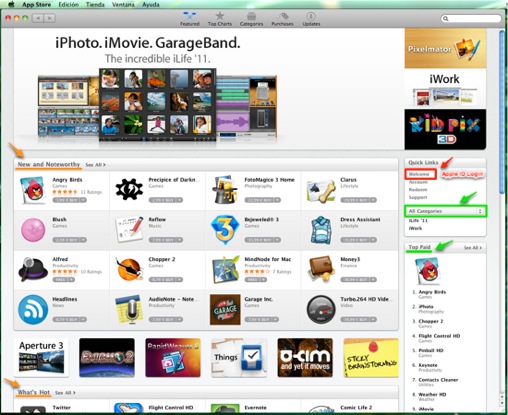
    Cuando hemos entrado a la aplicación, podemos iniciar sesión con nuestra Apple ID (la misma de iTunes o el site de Apple) en la sección Quick Links (Enlaces rápidos).
    Vemos la página principal con todo lo nuevo y lo que “vale la pela”, según la recomendaciones o las veces que han sido compradas algunas aplicaciones. También vemos lo que está de moda en “What’s Hot” y que también se puede navegar la tienda por categorías. A la derecha y hacia abajo tenemos 2 listas, la lista de los Top de pago y las de los Top gratuitos.
    MacAppStore2-2011-01-7-11-50.jpg
    Lo único malo que le vi hasta el momento, es que no puedes votar el rating de una aplicación (aunque la tengas) a menos que la hayas comprado vía Mac Apple Store, ni escribir una evaluación de la misma. Solo puedes hacerlo si la aplicación la compraste y descargaste a través de la tienda.
    Y a ustedes, ¿qué impresión le ha dado?

    lunes, 3 de enero de 2011

    Una Mac en mi vida en el Ranking de Wikio.es

    Estoy bastante contenta hoy, porque me he enterado que entro en un ranking de sitios/blogs sobre Macs: el ranking Mundo Mac de Wikio.es.
    El ranking muestra 38 sitios o blogs escritos en español sobre el mundo Mac y Apple. Y en diciembre de 2010 este humilde blog ha quedado en el lugar 34. No lo he indexado yo, así que alguien más lo debe haber hecho, de todas formas, me alegra que saber que somos leídos y enlazados lo suficiente para aparecer en el ranking.
    Tengo un par de posts para pulir, espero poder subirlos brevemente.
    Saludos y hasta otro día.

    lunes, 6 de diciembre de 2010

    Mis aplicaciones favoritas 2010

    Este año, las aplicaciones que más he utilizado han sido:
    Nativas de Apple
    • iWeb
    • Mail / iCal / Agenda
    • iTunes
    • iMovie
    • iDVD
    • Vista previa (para hacer anotaciones a PDFs)
    • iPhoto
    • Catálogo Tipográfico
    Compradas
    • Transmit (para subir archivos vía FTP, webDAV, SFTP, etc)
    • MacJournal (para llevar un diario de trabajo y para hacer este blog)
    Gratuitas / Opensource / Donationware
    • Gruml (para leer mi cuenta google reader)
    • Skitch (para snapshots rápidos y tratamiento de imagen rápido)
    • iTweak (para mi site creado en iWeb)
    • Firefox / Google Chrome (cuando algo Safari no funciona)
    • Komposer (para rehacer un site antiguo)
    • SelfControl (para no distraerme en la web cuando debo trabajar)
    • Telephone (para configurar mi cuenta VoIP en la mac)
    • ClipMenu (copiar y pegar guardando los últimos 50 textos e imágenes)
    • CyberDuck (para subir archivos vía FTP, webDAV, SFTP, etc)
    También he utilizado otras con menos frecuencia pero han sido muy útiles:
    • SiteSucker (para conseguir hacer una copia del site antiguo que quería rehacer, porque los originales se perdieron hace mucho)
    • TeamViewer (para hacer soporte remoto a las compus de mi familia)
    • iBackup (para hacer copias de seguridad programadas mas pequeñas que con TimeMachine)
    • OpenOffice
    Esta es mi lista. Y ustedes, ¿cuáles son sus aplicaciones más usadas?

    viernes, 3 de diciembre de 2010

    Aplicaciones Mac OS X para padres e hijos

    Hoy decidí compartir con los usuarios Mac que son padres, algunos programas que pueden ser útiles cuando se tienen niños y adolescentes en casa. Es verdad que la mayoría son en inglés, pero algunos que son para niños pequeños, son más visuales y no interesa el idioma (aunque oír palabras en inglés asociadas a las imágenes, será una gran ayuda para su aprendizaje de idiomas en el futuro). Espero que les sea útil.
    Juegos
    • Ladybugs de MidoriTech - Midori tiene varios juegos para Mac pero Ladybugs es el más adecuado para niños pequeños.
    • Lua Lua de Phelios - Conjunto de 7 juegos para edades entre los 3 y los 7 años. Tiene versión de prueba. Versión completa cuesta €15 aproximadamente.
    • MiniKidsGames - Conjunto de juegos para bebés y niños pequeños, en pantalla completa (como protector de pantalla): Typin’ Toddler, Alphabet, Word games, Short Games. Mis niños adoran este juego.
    • AlphaBaby - Para bebés y niños pequeños que desean jugar con el teclado. Funciona como protector de pantalla y cada vez que teclean aparece una letra o forma con un sonido. Es gratuita pero acepta donaciones. Esta le encantaba a mi hija cuando era bebé.
    • Bullfrog - Juego muy divertido donde un sapo intenta comer todas las moscas que pueda. Ayuda a los niños a concentrarse aunque conviene ayudarlos si son muy pequeños pues puede ser frustante. Gratuito. A mi hija le gusta.
    • Giggles Computer Funtime for Baby - Recomendado para bebés desde los 6 meses hasta los 36 meses. Diversos temas. El programa funciona como un protector de pantalla con bloqueo.
    Juegos Educativos
    • Animals de Marcmoini - Este programa puede ser instalado en inglés, francés, alemán y español... pero es necesario instalar Classic en los Macs Intel. El paquete inicial es sobre animales de todos los tamaños, pero se pueden adquirir el segundo paquete: plantas, comidas, juguetes, transporte. Está en proyecto una versión nativa para Mac OS X.
    • KidsMouse de WhiteRoom - Software educativo para niños pequeños, para aprender utilizando el ratón. Contiene juegos para aprender números, letras, colores y formas. En inglés. Tiene una versión “mini” gratuita.
    • Recyclorama - este juego intenta enseñar de una forma divertida, a reciclar, ayudando a Mia a salvar su casa de ser enterrada en montes de basura. EL versión de prueba permite una hora de juego y comprar el juego cuesta €7.50.
    • Doozla de Plasq - Una aplicación de dibujo para niños. Para dibujar, pintar, y guardar las creaciones de los pequeños. Aunque aún no la he probado, me imagino que sea una excelente aplicación para niños, pues de Plasq utilizo Skitch que es una aplicación para adultos muy fácil de utilizar. En inglés. Tiene versión de prueba y cuesta
    • KidMusic de Zhang Games - Esta aplicación imita un piano en la pantalla y funciona con el teclado o con el ratón.
    • KidPix de Mackiev - Aplicación para crear historias, ahora en 3 dimensiones.
    • TuxPaint - Tuxpaint es un programa de dibujo para niños, que permite dibujar y pintar libremente o utilizando formas, líneas o sellos predefinidos. Ideal para niños entre 3 y 10 años. Tux Pain es software abierto (opensource) y multi-plataforma. Existe también TuxMath, que es un juego donde los niños van aprendiendo matemáticas; y TuxTyping que es un tutor de aprendizaje de tecleo.
    • AwesomeHangman - El juego de palabras del “ahorcado”. Versión prueba y de compra. En inglés (aunque me imagino que podremos jugarlo en español también).
    Navegadores de Internet
    • BumperCar de Freeverse- Un navegador para niños, fácil de usar, con controles parentales.
    • GiddyUp de App4Mac - Los creadores de KidsBrowser decidieron descontinuar el producto y lanzaron al mercado este nuevo navegador para niños, seguro, basado en Safari, con bloqueo de URLs.
    • safeTube - para decidir lo que los niños pueden ver o no ver en YouTube.
    • KidZui - otro navegador para niños.
    Aprendizaje y Gestión del estudio
    • Kidspiration de Inspiration - Para enseñar a los niños de forma visual (matemática, lenguaje y conceptos). Para niños desde el jardín de infancia hasta el 5º grado. La versión de prueba dura 30 días. En inglés.
    • Instant Interactive Math Series - Un ambiente interactivo para el aprendizaje de matemáticas, com apoyo visual de líneas y bloques de madera, así como otros asistentes para entender las soluciones. Permite ver reportes del progreso del estudiante. En inglés.
    • CueType de Day Late & Dollar Short Software - Aplicación para aprender a teclear sin mirar el teclado, dando pistas de los lados o de las líneas visualmente. Tiene versión de prueba, la versión completa cuesta €15.10.
    • Primary Tablet de Pencil Point Software - Permite crear hojas de practica de escritura para niños pequeños, que pueden ser impresas en las impresoras de casa. La versión de prueba crea una marca de agua en todas las impresiones. La versión final cuesta €17.50 aproximadamente.
    • Schoolhouse de loganscollins - Gestión del estudio para estudiantes: calendario, horario de aulas, notas, calculo de calificaciones, etc. En inglés.
    • Brainormous - Esta empresa tiene varias aplicaciones útiles para ayudar en el aprendizaje, como creación de hojas de trabajo para multiplicar, dividir, sumar y restar. También tiene unos juegos de asteroides basadas en sumar, restar, multiplicar y dividir. En inglés.
    • OK-Writer de Syndicomm - Un editor de texto, simplificado, para niños. En inglés.
    • Deductions - Para aprender lógica. En inglés
    Algunas de estas aplicaciones las conocí gracias al site Pure Mac. Otras las conocí a través de los Downloads de Apple, sección Kids & Learning. Pueden encontrar más juegos en CrazySoft.
    Y una más, esta para usuarios de Skype en Windows: Skypito. Para niños entre 2 y 14 años, y es necesario tener skype para poder usar Skypito, que está diseñado para poder protegerlos de conversaciones y juegos con extraños. Una pena que no exista algo así para Skype de Mac.

    miércoles, 10 de noviembre de 2010

    El Diccionario de la Mac

    Mac OS X viene con una aplicación llamada Diccionario, que se encuentra en la Aplicaciones.

    Dock-2010-11-10-13-05.jpg

    Todaslasfuentesdereferencia-2010-11-10-13-05.jpg

    En las preferencias podemos escoger los diccionarios y servicios disponibles que deseamos utilizar. Dentro del Oxford American podemos escoger si deseamos inglés americano o británico. Y dentro de las opciones de Wikipedia, podemos elegir el idioma.
    Lo malo es que no existe ningún diccionario en español ni servicio online en español que pueda ser agregado (Wikipedia en español no es un diccionario).
    Existen varios blogs en inglés y español que nos dan trucos para transformar diccionarios existentes al formato *.dict que utiliza el Diccionario de Apple, pero casi no hay diccionarios de significados en español (o castellano) y lo que existe son muchos de traducción inglés-español, que no es lo que ami me interesaba.
    Es una pena que la RAE no saque una versión *.dict para Mac OS X (yo la pagaría) del DRAE. Porque la aplicación que tienen para Mac (y para Windows y Linux), escrita en JAVA y no compatible con el Diccionario de Apple, tiene muy malas referencias (mal desempeño y funcionamiento).
    Mientras, nos podemos auxiliar con Ultralingua y su versión para Mac del Diccionario VOX de Español, y si no queremos tener una nueva aplicación ni pagar el diccionario VOX, podemos siempre utilizar el widget para dashboard RAEútil de Jaime Fernández Vera.

    RAEu%CC%81til-2010-11-10-13-05.jpg

    Hágamos un pedido masivo a la RAE para un *.dict para MAC. Hasta la próxima.

    viernes, 22 de octubre de 2010

    Compartiendo archivos en internet

    A veces, queremos compartir archivos con otras personas y no podemos o no queremos usar el email, por varios motivos, tal vez uno de ellos sea que los archivos son muy grandes. Otras veces, no tenemos un drive usb o pen usb o flash drive o como le quieran llamar, y entonces nada mejor que poder subir un archivo a internet para poder bajarlo luego en el computador que se quiere.

    Aunque tengo un servicio de backup (pago) con Sugar Sync que te permite subir, bajar y compartir archivos, no lo uso para compartir porque prefiero guardar el espacio para mi información importante.

    Para compartir archivos con amigos o colegas de trabajo, prefiero usar 4shared.com porque me da 10GB de espacio gratuito.

    4shared se puede usar desde internet (subir archivos por aquí es más cansado), tiene un cliente para Windows y puede usarse via WebDAV en Linux, Windows XP y Mac OS X.

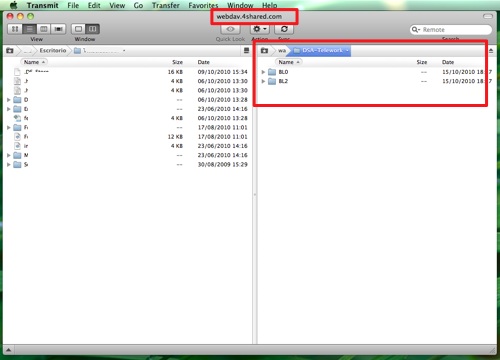
    Aunque conseguí conectar el WebDAV directamente desde el Finder, no funcionaba muy bien, pues no me dejaba modificar las pastas ni subir mas archivos, así que intenté con Transmit (que ya lo tenía de antes).

    En Transmit la conexión WebDAV con 4shared funciona muy bien, permite crear y borrar pastas, crear y borrar archivos. Para compartir las pastas aún tenemos que entrar en la interfaz web y buscar el botón que dice compartir para que sea creado un link que podamos dar a los amigos/colegas para que vean lo que queremos enviarle.

    Capturadepantalla2010-10-15alas18.17.16-2010-10-22-11-19.jpg

    Capturadepantalla2010-10-15alas18.17.34-2010-10-22-11-19.jpg
    Quien no tiene Transmit puede probar con Cyberduck que también tiene soporte para WebDAV y que es “donationware”.

    Para conectar en Cyberduck hacen clic en Nueva Conexión, eligen WebDAV HTTP/SSL y escriben webdav.4shared.com en servidor, 80 en puerto y luego el usuario y la contraseña de 4shared, si funciona, me avisan.

    Espero que esta información les sea útil y si desean creen su cuenta 4shared.
    Related Posts Plugin for WordPress, Blogger...