martes, 22 de marzo de 2011

iPhoto y la Canon EOS 550D

Hace unos meses mi padre me regaló una máquina fotográfica de verdad. Digamos que entra el grupo de las “semi-pro”. Hace mucho que no tenía una cámara tan buena y con tantas opciones. Y aunque no siempre me salen bien a la primera, prefiero tomar la fotos en manual para ir probando y recordando el uso de los ISO, de la abertura y velocidad del obturador. A veces también juego con las funciones automáticas, sobre todo con la de retratos y con la de foto nocturna.
En fin, una de las funciones que me llamó la atención es que en la versión manual, en el menú de opciones, se puede definir nombre del autor de la foto y el tipo de copyright (derecho de autor) de la foto y adjuntarlos a la información EXIF. Mis fotos son muy de familia, pero como vivo lejos de mis padres, pongo muchas fotos en internet para que ellos puedan ver a sus nietos. Por eso tengo los derechos como “All right reserved (todos los derechos reservados” junto con mi nombre.
Desde que tengo la máquina que me he preguntado como ver esa información. Porque cuando estamos en iPhoto la información que vemos de la fotos es así:
iPhoto-2011-03-22-12-50.jpg
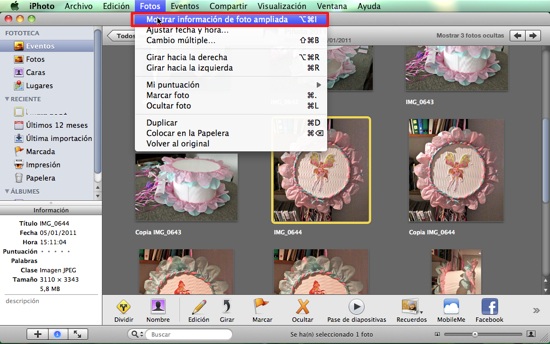
Pero si vamos al menú Fotos, encontramos Mostrar información de foto ampliada:
iPhoto-1-2011-03-22-12-50.jpg
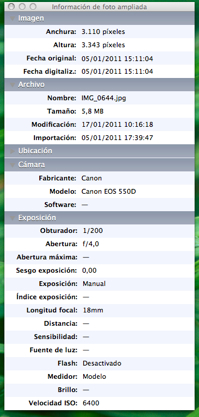
Aparece esta ventana de información (información EXIF más detallada):
Informacio%CC%81ndefotoampliada-2011-03-22-12-50.jpg
Pero, por ninguna parte conseguía encontrar la información del autor y los derechos de autor. Hasta que se me ocurrió abrir una imagen en Preview (Vista Previa) y hacer clic en la dichosa “i” de información.
IMG_0644.jpg-2011-03-22-12-50.jpg
Y aparece esta ventana:
Inspector-1-2011-03-22-12-50.jpg
Si hacemos clic en la “i”, tenemos más opciones, como General, Canon, Exif, TIFF, Picture Style:
Inspector-2-2011-03-22-12-50.jpg
Si hacemos clic en TIFF, entonces veremos la información que estábamos (que yo estaba) buscando.
Inspector-3-2011-03-22-12-50.jpg
Llevaba meses queriendo saber esto, y hoy, así, sin más ni menos, he tenido un momento iluminado.
Espero que les sea útil. Hasta la próxima.

miércoles, 16 de febrero de 2011

miércoles, 9 de febrero de 2011

Imprimir selección en Mac OS X

Para muchos de los que nos hemos cambiado a Mac desde Windows, siempre ha sido un pequeño fastidio que no exista la opción “Imprimir selección” en el cuadro de diálogo de impresión de Mac OS X. Para mí al menos, es muy importante imprimir sólo lo necesario y no gastar papel y tinta en información que no será relevante en la impresión.
La solución de hoy ya podría haber sido encontrada antes, si me hubiera recordado buscarla. Al final existe una pequeñísima y gratuita aplicación llamada Print Selection Service, que como su nombre lo indica, es un ítem que se instala en los Servicios del Menú de las aplicaciones. Lo acabo de instalar en Snow Leopard 10.6.6. Y va bastante bien.
Bajamos el paquete y se abre un instalador. El instalador les dará un mensaje que dice que es necesario cerrar todas las aplicaciones abiertas y que la sesión se cerrará para finalizar la instalación.
Les recomiendo cerrar el instalador primero, porque es preferible cerrar todas las aplicaciones (Safari, Word, Skype, iChat, Mail, etc) antes de abrir el instalador. (En mi primer intento lo hice cuando el instalador me dio el mensaje y al final la instalación no se realizó bien).
Cuando tengan todas las aplicaciones cerradas, abran el instalador de Print Selection Service (que deberá estar en las Descargas). Y sigan todos los pasos.
Cuando les aparece el mensaje de las cerrar las aplicaciones y de cerrar sesión preguntando si desean continuar, acepten y continúen la instalación. La sesión se cierra.
Al iniciar sesión nuevamente, primero vamos a Preferencias > Teclado > Funciones rápidas del teclado > Servicios. Aquí andamos hacia abajo hasta la sección Imágenes, y colocamos un check en Print Selection.

Servicios-PrintSelection-2011-02-9-11-36.jpg
Luego de seleccionar cualquier texto o imagen en la aplicación, podemos ir al Menú desplegable de prácticamente cualquier aplicación y en Servicios, veremos a Print Selection.
RecibosVerdesEdic%CC%A7a%CC%83oCondensada-1-1-2011-02-9-11-36.jpg
Se abre una ventana y damos clic en Print... (Imprimir...) con lo que abre el diálogo de Impresión que ya conocemos y podemos elegir la impresora, la orientación, etc.
PrintSelection-2011-02-9-11-36.jpg
A mí me encanta por fin poder “Imprimir selección”. Espero que también les sea útil.
Related Posts Plugin for WordPress, Blogger...