lunes, 19 de septiembre de 2011

Fotos para documentos - Hágalo Ud. mismo

Si les gusta hacer sus propias fotografías carnet o pasaporte, es necesario seguir algunos consejos básicos.


  1. Tomar la foto utilizando un fondo unicolor, de preferencia blanco o gris claro. La persona debe ponerse muy cerca de la pared para minimizar las sombras.
  2. Poner la cámara a la misma altura que la cabeza.
  3. Si es una foto de adulto, tomar la foto a una distancia de 2 metros máximo y 1,5 metros mínimo. Si es un niño/a o un bebé, tomar la foto a una distancia de 1,5 metros.
  4. La persona debe mantener una expresión neutral y los labios cerrados (no usar anteojos).
  5. Mirar directamente a la cámara.
  6. Evitar todas las sombras, en el rostro y atrás de la persona.
  7. La foto debe incluir los hombros y suficiente espacio encima de la cabeza (para hacer el recorte).
  8. Asegurarse que la luz en el rostro es pareja y bien difuminada. No utilizar una fuente de luz superior, apáguela.
Cuando hayan conseguido la fotografía ideal, les recomiendo crear sus fotos para impresión en uno de estos sitios web. Existen muchos sitios web similares, pero estos me parecen los más amigables.

IDphoto4you - me gusta porque es fácil de utilizar y el PDF final tiene un fondo blanco. Si se selecciona el formato 10x15cm se imprimen 8 fotos pasaporte con la dirección del sitio, el tamaño y la fecha. Tiene tamaños estandarizados para 73 países y está traducido a 6 idiomas (aunque falta español). La imagen debe tener como máximo 5000x5000 pixeles y 10 MB.


ePassportPhoto - también es fácil pero el PDF final viene con un margen verde. Si se selecciona el formato 10x15cm se imprimen 7 fotos pasaporte y la “foto” que falta es un anuncio del site. Tiene tamaños estandarizados para más de 60 países y está únicamente en inglés.


Hasta la próxima.

lunes, 5 de septiembre de 2011

Una nueva Mac y el nuevo Lion

Por cuestiones de movilidad, decidí cambiar mi grande y fiel iMac 20” por una Macbook Pro 13”. Esperaba que ella aún viniera con Snow Leopard pero para mi sorpresa, vino ya con Lion instalado.
Como a mí me gusta, selecciono Español como idioma base, seguido de Inglés Británico y de Portugués Europeo. Selecciono mi ubicación actual, que luego si necesito, cambiaré. Este Lion tiene muchos nuevos idiomas para seleccionar.
Hacer la migración de una computadora a otra fue tranquila y bien sucedida, pero como decidí no migrar las aplicaciones, terminé por encontrar que en Lion faltan 2 aplicaciones que yo sí uso: iWeb e iDvd. Tuve que copiarlas de la iMac para la Macbook, y funcionan sin problemas.
Me bajé a la MBP la mayor parte de los programas que tenía antes, pero en la MBP lo hice vía Mac App Store. Y pude comprobar que si uno utiliza la misma ID de Apple en varias máquinas, puede bajar los mismos programas a varias computadoras sin tener que pagar más.
Los programas que no estaban disponibles en la Mac App Store, los bajé directamente de los sites, y como había migrado las preferencias de las aplicaciones, todo ha funcionado perfectamente sin tener que configurar cuentas o preferencias otra vez.
Sólo no entiendo porque cada vez que abro el Skype (ultima versión) cada vez que abro la computadora, me vuelve a dar el mensaje “Skype fue descargado de internet el día xxx. ¿Está seguro que desea abrirlo?” Supongo que la siguiente actualización esto se corregirá (espero).
Y un choque horrible. Abrir iCal y la Agenda… ¡por favor! ¿Como es posible que se les haya ocurrido colocar unas “skins” tan feas? Esa imitación de cuero, si al menos fuera negra, o gris, pero marrón, horrible, insoportable.
Pero como para todo parece haber solución, me puse a buscar en Google y si desean darle a iCal y la Agenda un look Aluminio (como debería ser) pasen por este enlace, hagan una copia de seguridad de iCal.app y de Agenda.app, instalen los paquetes y disfruten… ¡ah! y no se olviden de donar a Macnix.
Dos cosas a las que me tengo que acostumbrar, el teclado en inglés y el trackpad.
Aún me estoy acostumbrando a trabajar con el trackpad, pero admito que sus funcionalidad me gustan y hasta es más rápido que usar un ratón (para ciertos programas a veces es necesario y felizmente tengo un mighty mouse de mi primera iMac).
El teclado en inglés me fastidia porque no tengo acceso directo a las tildes del español o del portugués o a letras como ñ o ç. Pero a través del visor de teclado he aprendido como hacerlo (sea con la tecla ⌥ o con ⇧+⌥). Abro el visor del teclado muchas veces, porque aún no me aprendo todas las combinaciones, pero resulta muy bien. Les dejo unas imágenes para que vean lo que se consigue.
Caracteres que se obtienen con Shift+Option en el teclado inglés británico:
shift-altbritkeyboard-2-2011-09-5-09-45.jpg
Caracteres y tíldes que se obtienen con Option:
alt-optionbritkeyboard-2011-09-5-09-45.jpg
Y por ahora, nada más. Saludos y hasta la próxima.
ACTUALIZACIÓN 19 SET 2011: También falta iSync.

martes, 2 de agosto de 2011

Seashore, editor de imagen para Mac

Hace mucho tiempo que decidí probar y aprovechar muchas de la aplicaciones “gratuitas”, de donación, open-source, que hay en el universo de las computadoras. Hasta ahora, lo único que no había encontrado era un buena substitución al photoshop, en código abierto o en demos de programas nativos de Mac OS.
Había probado el GIMP, pero no me gusta mucho su interfaz, y además, necesita X11 para funcionar. Probé con Pixelmator, interesante herramienta, pero sentí que me tardaba mucho buscando las funciones. Había probado con varias aplicaciones “en línea”, como Pixlr o Sumopaint, pero me quedé con Aviary para hacer ciertas cosas que necesitan la creación y edición de layers o capas.
Intenté probar CloudCanvas y también Inkscape, pero están más dirigidos a formatos SVG y no tanto a JPG o TIFF.
Así que para ediciones rápidas de mis fotos utilizo el editor de iPhoto (mejoras de foto, brillo, contraste, retoques, efectos). Para otras acciones, utilizo Vista Previa (Preview - herramientas de recorte, girar de fotos, ajuste de tamaño de archivo). Para algunas ediciones simples con algún toque de diversión utilizo Skitch.

Pero esta semana he encontrado Seashore.
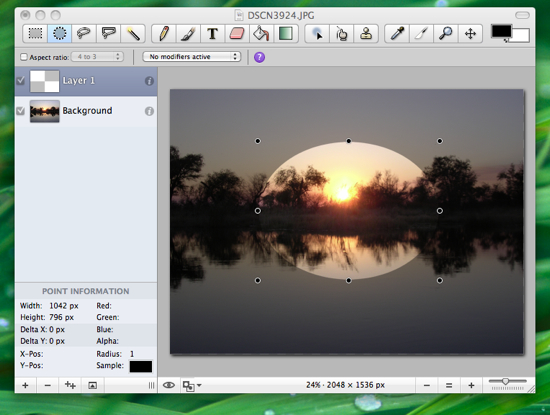
Está basado en GIMP pero es nativo de Mac OS. Es una interfaz limpia, trabaja con layers y posee herramientas básicas de selección rectangular, circular, lazo y varita mágica. Herramientas típicas de lápiz, brush, texto, borrador, paint bucket, gradient, smudge, etc. y tiene efectos como Crystallize, Pointillize, aparte de básicos como Noise o Sharpen.
No pretende substituir programas profesionales pero constituye una buena herramienta para los pequeños usuarios. Aún no puede trabajar archivos *.psd pero por ahora, no importa mucho.
Aún me estoy habituando al programa, hasta ahora me gusta, y para mis necesidades actuales de edición de imagen, basta y sobra.
Recomiendo. Les dejo algunas instantáneas.

Seashore1-2011-08-2-17-06.jpgDSCN3924.JPG-2011-08-2-17-06.jpgDSCN3924.JPG-1-2011-08-2-17-06.jpgDSCN3924.JPG-2-2011-08-2-17-06.jpg
Related Posts Plugin for WordPress, Blogger...